專業(yè)高效,全方位人事社保解決方案 北京企業(yè)社保代辦、人事外包與個人代理服務(wù)詳解

在首都北京,快節(jié)奏的商業(yè)環(huán)境和日益規(guī)范嚴(yán)謹(jǐn)?shù)纳绫!⑷耸抡撸瑢ζ髽I(yè)的人力資源管理和個人的社會保障事務(wù)提出了更高要求。無論是初創(chuàng)企業(yè)、中小型公司,還是自由職業(yè)者、離職待業(yè)人員,都可能面臨社保繳納流程繁瑣、政策理解不透、操作耗時費力等挑戰(zhàn)。為此,專業(yè)的社保代辦與人事外包服務(wù)應(yīng)運(yùn)而生,成為市場信賴的得力助手。本文將系統(tǒng)介紹北京地區(qū)企業(yè)社保代辦、人事外包、個人社保代理及人事勞動代理等核心服務(wù),助您明晰需求,做出最佳選擇。
一、 企業(yè)社保代辦服務(wù):合規(guī)省心,聚焦核心業(yè)務(wù)
1. 服務(wù)內(nèi)容:
- 開戶與增/減員: 協(xié)助新企業(yè)辦理社保、公積金開戶,或為在職員工辦理新增、離職減員手續(xù)。
- 月度申報與繳納: 按時、準(zhǔn)確計算社保及公積金費用,完成月度申報與扣款,確保及時足額繳納。
- 基數(shù)核定與調(diào)整: 根據(jù)政策要求,協(xié)助完成年度社保繳費基數(shù)核定與批量調(diào)整。
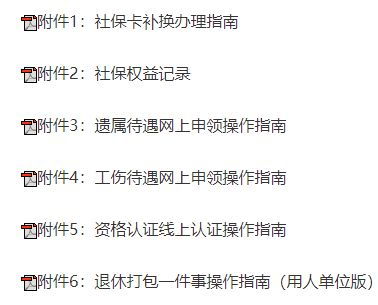
- 證明開具與查詢: 代辦社保權(quán)益記錄(如繳費證明)、公積金查詢等相關(guān)業(yè)務(wù)。
- 政策咨詢與答疑: 提供最新的北京社保、公積金及勞動政策解讀與咨詢服務(wù)。
2. 核心價值:
- 規(guī)避風(fēng)險: 確保社保繳納的合規(guī)性,避免因漏繳、錯繳引發(fā)的勞動糾紛與行政處罰。
- 提升效率: 將企業(yè)從繁瑣的事務(wù)性工作中解放出來,降低人力與時間成本。
- 專業(yè)保障: 依托服務(wù)商的專業(yè)知識與經(jīng)驗,應(yīng)對政策變化,優(yōu)化社保成本結(jié)構(gòu)。
二、 人事外包服務(wù)(HRO):全面托管,優(yōu)化人力資源配置
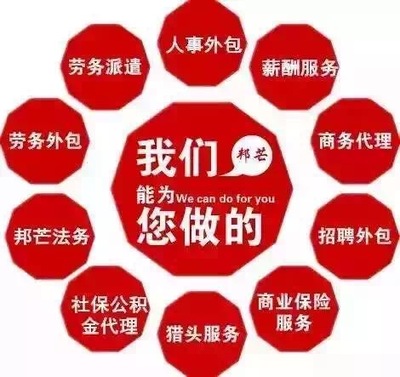
人事外包服務(wù)是企業(yè)將部分或全部人力資源管理職能委托給專業(yè)服務(wù)機(jī)構(gòu)的模式,其范圍遠(yuǎn)大于單純的社保代繳。
1. 服務(wù)范圍:
- 員工入職至離職全流程管理: 涵蓋招聘支持、入職手續(xù)、勞動合同管理、在職維護(hù)、離職交接等。
- 薪酬福利管理與發(fā)放: 設(shè)計薪酬體系,計算工資、個稅,并完成發(fā)放;管理補(bǔ)充商業(yè)保險、員工福利等。
- 績效與培訓(xùn)管理支持: 協(xié)助設(shè)計績效考核方案,組織員工培訓(xùn)活動。
- 勞動關(guān)系與風(fēng)險防控: 處理員工咨詢、勞動爭議預(yù)防與協(xié)調(diào),提供法律政策支持。
2. 核心價值:
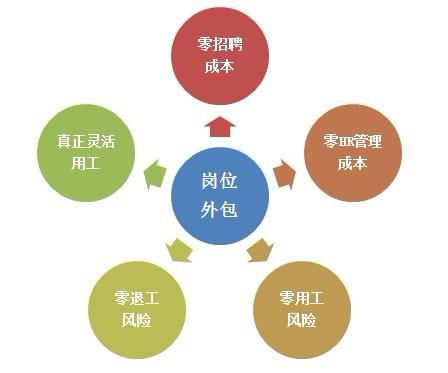
- 戰(zhàn)略聚焦: 使企業(yè)HR部門能更專注于戰(zhàn)略性工作,如人才發(fā)展規(guī)劃、組織文化建設(shè)。
- 彈性靈活: 特別適合業(yè)務(wù)快速變化、季節(jié)性用工或希望控制固定人力成本的企業(yè)。
- 專業(yè)整合: 獲得來自外包服務(wù)商的規(guī)模化、專業(yè)化服務(wù)與最佳實踐。
三、 個人社保代理服務(wù):無縫銜接,保障個體權(quán)益
對于北京的非京籍靈活就業(yè)者、個體工商戶、離職過渡期人員、創(chuàng)業(yè)者等,保持社保連續(xù)繳納至關(guān)重要,直接關(guān)系到購房、購車搖號、子女入學(xué)、醫(yī)療報銷及未來養(yǎng)老金的領(lǐng)取資格。
1. 服務(wù)內(nèi)容:
- 社保連續(xù)繳納: 代為繳納養(yǎng)老、醫(yī)療、失業(yè)等社會保險,確保繳費記錄不間斷。
- 社保轉(zhuǎn)移與接續(xù): 協(xié)助辦理社保關(guān)系異地轉(zhuǎn)入北京,或從北京轉(zhuǎn)出至其他城市。
- 個性化方案定制: 根據(jù)個人對養(yǎng)老、醫(yī)療等的不同側(cè)重,建議合適的繳費基數(shù)。
- 待遇申領(lǐng)協(xié)助: 在符合條件時,協(xié)助辦理生育津貼申領(lǐng)、醫(yī)保手工報銷等業(yè)務(wù)。
2. 核心價值:
- 便利性與可行性: 為無法通過單位繳納社保的個人提供了合法、合規(guī)的參保渠道。
- 權(quán)益保障: 維護(hù)個人尤其是非京籍人士在京的各項社會權(quán)益與福利資格。
- 省時省力: 個人無需自行研究復(fù)雜流程,由專業(yè)機(jī)構(gòu)全權(quán)處理。
四、 人事勞動代理服務(wù):政策橋梁,化解勞資難題
此項服務(wù)更側(cè)重于勞動關(guān)系的法律與政策層面,是企業(yè)人事管理的重要補(bǔ)充。
1. 服務(wù)重點:
- 勞動政策合規(guī)咨詢: 提供勞動合同法、薪酬福利、工時休假等方面的合規(guī)指導(dǎo)。
- 規(guī)章制度設(shè)計: 協(xié)助企業(yè)制定合法有效的員工手冊、內(nèi)部管理制度。
- 勞動爭議調(diào)解與代理: 參與勞資糾紛調(diào)解,或在仲裁、訴訟中提供專業(yè)支持。
- 員工安置與裁員方案: 在經(jīng)濟(jì)性裁員或結(jié)構(gòu)優(yōu)化時,設(shè)計合法合規(guī)且人性化的方案。
2. 核心價值:
- 風(fēng)險預(yù)防: 幫助企業(yè)構(gòu)建和諧的勞動關(guān)系,從源頭減少勞動糾紛。
- 專業(yè)支持: 在遇到復(fù)雜人事勞動問題時,獲得權(quán)威的法律與政策支持。
- 成本控制: 通過合規(guī)操作,避免因勞動爭議可能產(chǎn)生的巨額經(jīng)濟(jì)賠償。
###
在北京這片充滿機(jī)遇與挑戰(zhàn)的熱土上,選擇專業(yè)的社保代辦與人事外包服務(wù),已不僅是簡單的“事務(wù)托管”,更是企業(yè)實現(xiàn)降本增效、合規(guī)經(jīng)營的戰(zhàn)略選擇,以及個人維護(hù)自身長遠(yuǎn)權(quán)益的智慧之選。在選擇服務(wù)提供商時,應(yīng)重點考察其資質(zhì)是否正規(guī)(如持有《人力資源服務(wù)許可證》)、服務(wù)經(jīng)驗是否豐富、技術(shù)平臺是否穩(wěn)定、客戶口碑是否良好。一份可靠的服務(wù)協(xié)議,能讓您的事業(yè)與生活多一份安心與保障,從容應(yīng)對變化,穩(wěn)健前行。
如若轉(zhuǎn)載,請注明出處:http://www.glmswsp.com/product/64.html
更新時間:2026-05-10 18:41:53